
把所選照片放在主畫面上
常看一張喜歡的照片,或欣賞 PicDeck 內資料夾的照片投影片。選好照片,加入照片小工具,即可在 Android 主畫面上欣賞。
在 Google Play 查看支援 Android 9 以上版本。
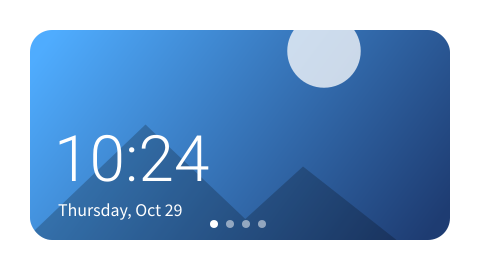


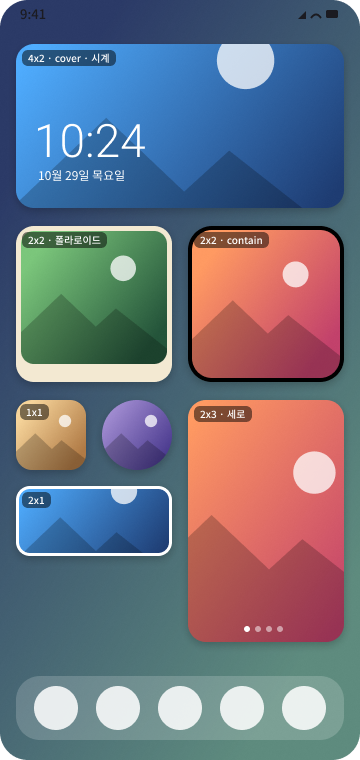
隨時欣賞所選照片
以適合版面的尺寸,將一張照片放在主畫面上。
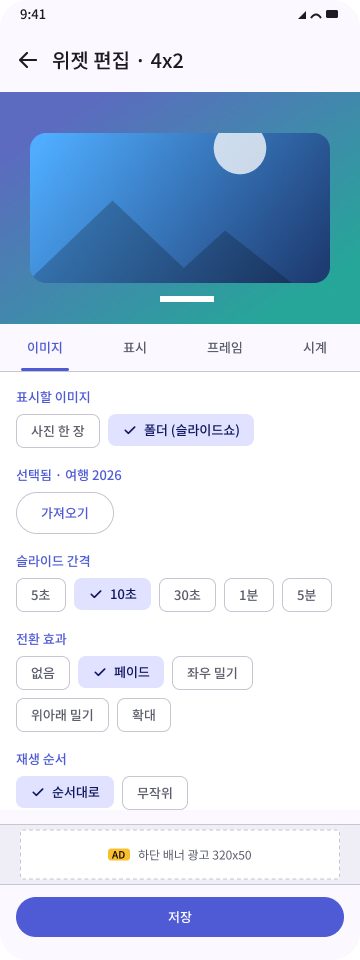
讓照片輪流展示
從 PicDeck 照片庫選擇資料夾,設定照片切換方式。
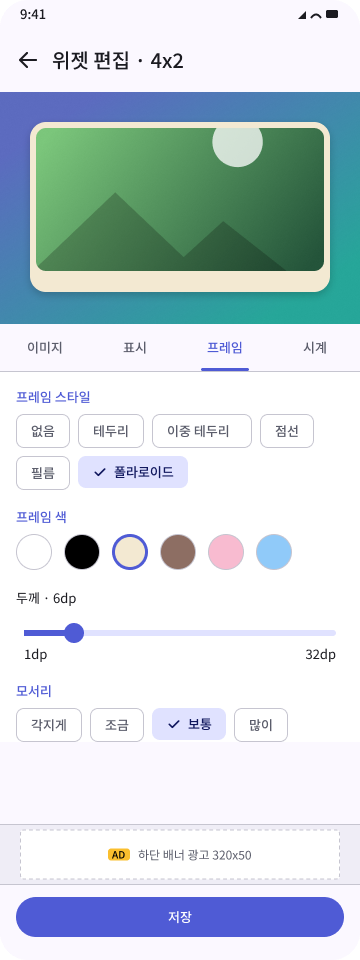
打造自己的照片小工具
調整照片顯示方式與相框。需要時可在照片上加入時間和日期。
從照片到主畫面
在 PicDeck 中建立資料夾並匯入所選照片,再從主畫面的小工具選擇器加入 PicDeck 小工具。在編輯器中選擇照片或 PicDeck 資料夾,點選儲存。
單張照片或資料夾投影片
顯示單張照片,或依序、隨機播放PicDeck 內資料夾。可選 5 秒至 5 分鐘的間隔,以及淡入淡出、滑動或縮放轉場。
相框與照片顯示方式
選擇邊框、雙線、虛線、膠片或拍立得相框。調整顏色、粗細與圓角,從五種顯示方式中選擇,並拖曳設定裁切位置。
獨立的時鐘與日期
分別顯示數位時間、日期與類比時鐘。拖曳各個物件,變更大小與顏色,並選擇 12 或 24 小時制。
時鐘需要至少 250 × 110dp 的小工具。實際尺寸取決於啟動器。鎖定畫面小工具支援取決於裝置與 Android 版本。
儲存在裝置上的照片庫
所選照片與小工具設定儲存在裝置上。PicDeck 不提供照片帳戶或雲端同步。
應用程式包含 Google AdMob 廣告,並使用 Google Analytics for Firebase 統計使用情形。英文隱私權政策說明廣告與分析資料、本機儲存與刪除方式。
閱讀隱私權政策