
고른 사진을 홈 화면에서
좋아하는 사진 한 장을 띄우거나 PicDeck 안 폴더의 사진을 슬라이드쇼로 감상하세요. 사진을 고르고 사진 위젯을 추가해 Android 홈 화면에서 볼 수 있습니다.
Google Play에서 보기Android 9 이상에서 사용할 수 있습니다.


고른 사진을 가까이
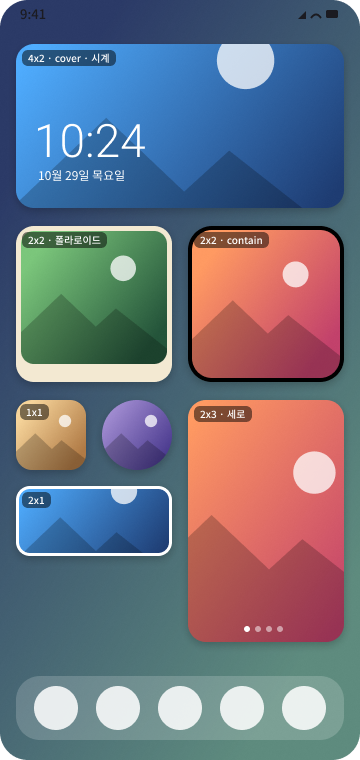
화면 구성에 맞는 크기로 사진 한 장을 홈 화면에 두세요.
차례로 감상하는 내 사진
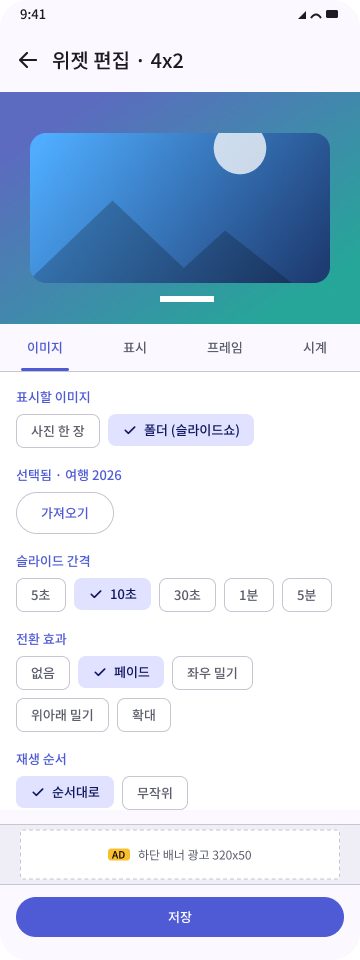
PicDeck 보관함의 폴더를 고르고 사진이 바뀌는 방식을 정하세요.
내 사진에 맞는 위젯
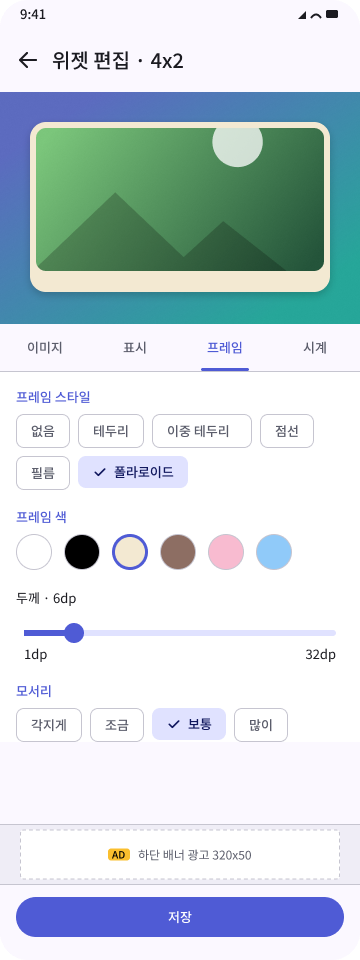
사진 표시 방법과 프레임을 조정하세요. 원하면 사진 위에 시간과 날짜를 더할 수 있습니다.
내 사진에서 홈 화면까지
PicDeck에 폴더를 만들고 고른 사진을 가져오세요. 홈 화면의 위젯 선택기에서 PicDeck 위젯을 추가한 뒤 편집기에서 사진 또는 PicDeck 폴더를 고르고 저장을 누르세요.
사진 한 장 또는 폴더 슬라이드쇼
사진 한 장을 표시하거나 PicDeck 안 폴더를 순서대로 또는 무작위로 재생하세요. 5초부터 5분까지 간격과 페이드, 밀기, 확대 전환 효과를 선택할 수 있습니다.
프레임과 사진 표시 방법
테두리, 이중 테두리, 점선, 필름, 폴라로이드 프레임을 고르고 색상, 두께, 모서리를 조정하세요. 다섯 가지 표시 방법을 고르고 드래그로 잘리는 위치를 바꿀 수 있습니다.
각각 배치하는 시계와 날짜
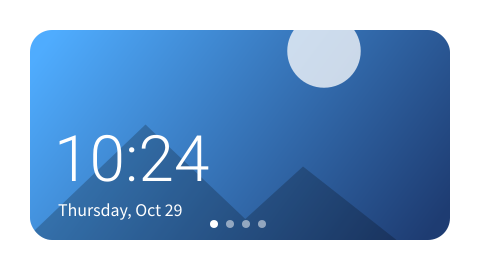
디지털 시간, 날짜, 아날로그 시계를 각각 표시하세요. 각 항목을 드래그하고 크기와 색상을 바꾸며 12시간제 또는 24시간제를 선택할 수 있습니다.
시계는 250 × 110dp 이상 위젯에서 표시됩니다. 실제 위젯 크기는 런처에 따라 다릅니다. 잠금 화면 위젯 지원은 기기와 Android 버전에 따라 다릅니다.
기기에 저장하는 사진 보관함
선택한 사진과 위젯 설정은 기기에 저장됩니다. PicDeck에는 사진 계정이나 클라우드 동기화가 없습니다.
앱에는 Google AdMob 광고가 포함되어 있으며 사용 통계에 Google Analytics for Firebase를 사용합니다. 영문 개인정보처리방침에서 광고·분석 데이터, 기기 내 저장과 삭제를 안내합니다.
개인정보처리방침 읽기