
選んだ写真をホーム画面に
お気に入りの1枚を表示したり、PicDeck内のフォルダからスライドショーを楽しんだり。写真を選んで写真ウィジェットを追加すれば、Androidのホーム画面で鑑賞できます。
Google Playで見るAndroid 9以降に対応。
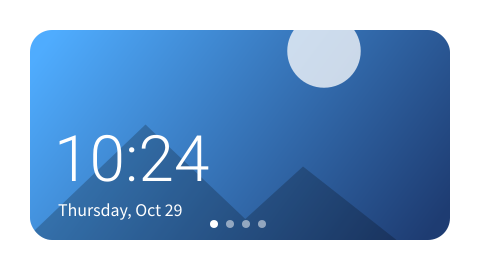


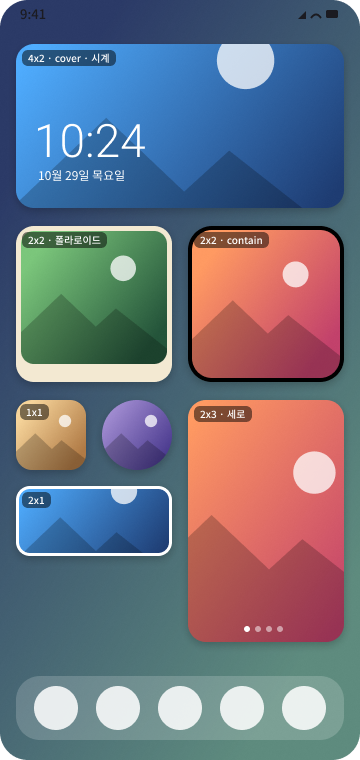
選んだ写真をいつもそばに
画面に合うサイズで、1枚の写真をホーム画面に表示。
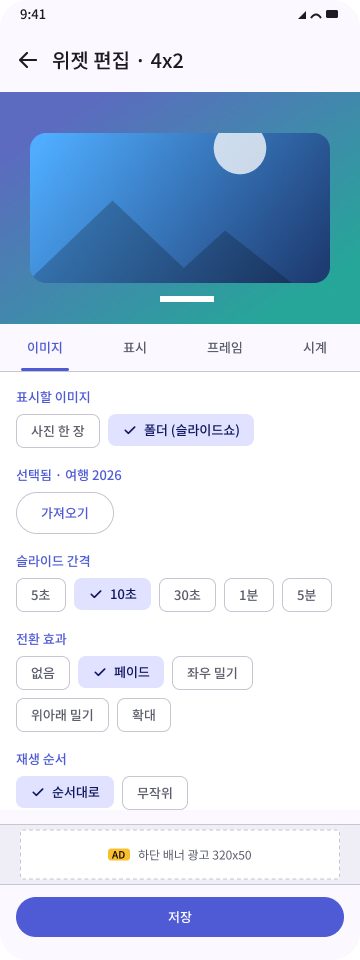
写真が次々と切り替わる
PicDeckライブラリのフォルダを選び、写真の切り替え方を設定。
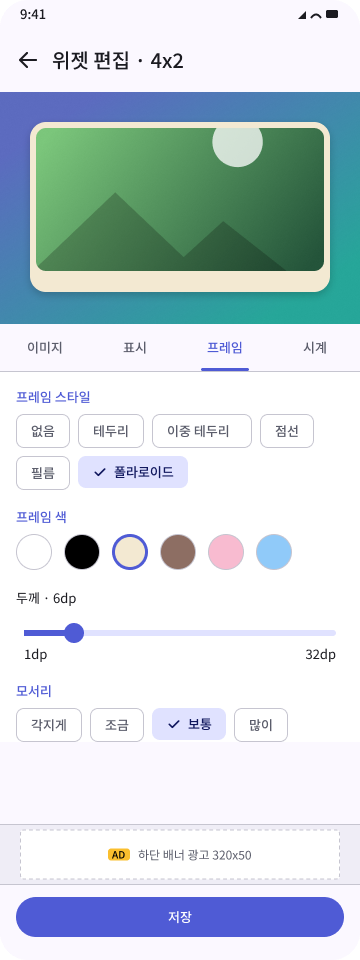
写真ウィジェットを自分好みに
写真の表示方法やフレームを調整。必要なら写真に時刻と日付を重ねられます。
写真をホーム画面へ
PicDeckにフォルダを作り、選んだ写真をインポートします。ホーム画面のウィジェット選択画面からPicDeckを追加し、編集画面で写真かPicDeckフォルダを選んで保存をタップします。
1枚の写真やフォルダのスライドショー
1枚を固定表示するほか、PicDeck内のフォルダを順番またはランダムに再生できます。5秒から5分の間隔と、フェード、スライド、ズームの効果を選べます。
フレームと写真の表示方法
枠線、二重線、破線、フィルム、ポラロイドのフレームを選び、色、太さ、角を調整できます。5種類の表示方法とドラッグで切り抜き位置を設定します。
時計と日付を個別に配置
デジタル時刻、日付、アナログ時計を個別に表示できます。それぞれをドラッグし、サイズや色を変更して、12時間または24時間表示を選べます。
時計には250 × 110dp以上のウィジェットが必要です。サイズはランチャーによって異なります。ロック画面ウィジェットの対応は端末とAndroidバージョンによります。
端末に保存する写真ライブラリ
選択した写真とウィジェット設定は端末に保存されます。PicDeckに写真用アカウントやクラウド同期はありません。
アプリにはGoogle AdMob広告が含まれ、利用統計にGoogle Analytics for Firebaseを使用します。広告・分析データ、端末内保存、削除については英語のプライバシーポリシーをご覧ください。
プライバシーポリシーを読む