
आपकी चुनी हुई तस्वीरें, आपकी होम स्क्रीन पर
एक पसंदीदा तस्वीर सामने रखें या PicDeck के अंदर किसी फ़ोल्डर की तस्वीरों का स्लाइडशो देखें। तस्वीरें चुनें, फ़ोटो विजेट जोड़ें और उन्हें अपनी Android होम स्क्रीन पर देखें।
Google Play पर देखेंAndroid 9 और बाद के संस्करणों के लिए।


चुनी हुई तस्वीरें देखें
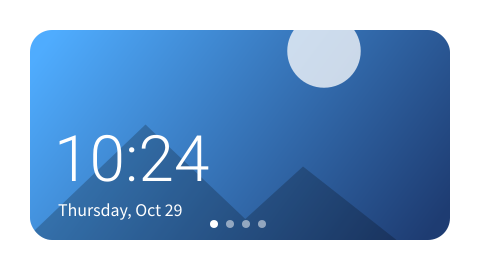
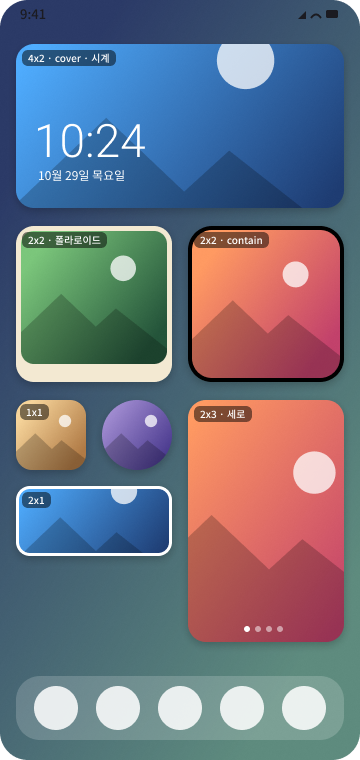
अपनी स्क्रीन के लेआउट के अनुसार आकार में एक तस्वीर होम स्क्रीन पर रखें।
अपनी तस्वीरें बदलते देखें
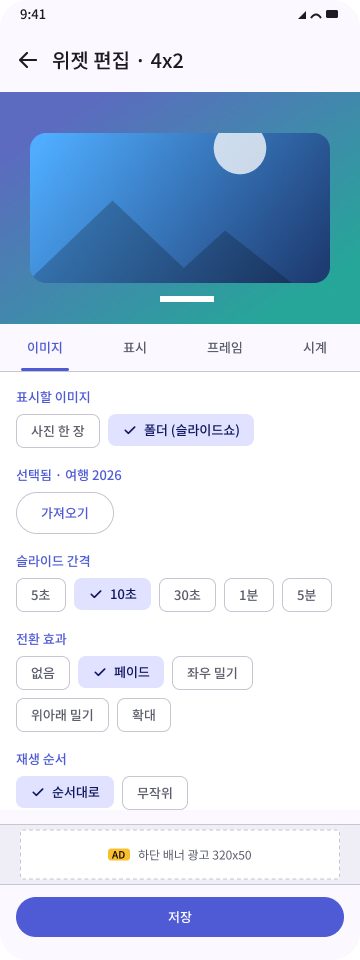
PicDeck लाइब्रेरी से फ़ोल्डर चुनें और तस्वीरें बदलने का तरीका तय करें।
फ़ोटो विजेट को अपना बनाएँ
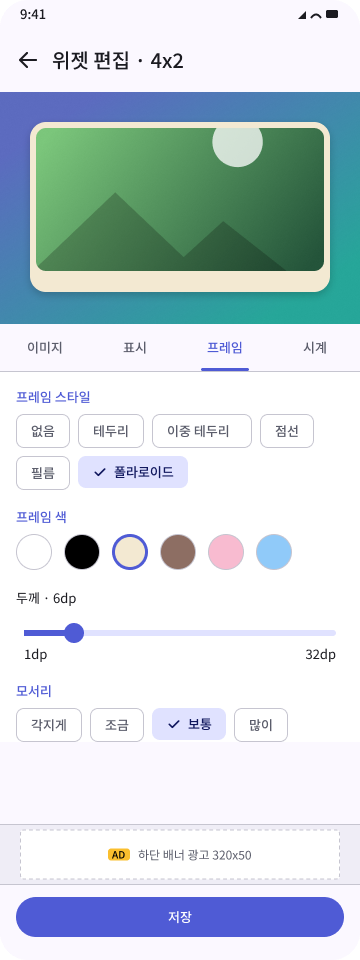
तस्वीर का फ़िट और फ़्रेम बदलें। चाहें तो तस्वीर पर समय और तारीख जोड़ें।
आपकी तस्वीरों से होम स्क्रीन तक
PicDeck में फ़ोल्डर बनाएँ और चुनी हुई तस्वीरें इम्पोर्ट करें। फिर होम स्क्रीन के विजेट पिकर से PicDeck विजेट जोड़ें। एडिटर में फ़ोटो या PicDeck फ़ोल्डर चुनें और सेव करें।
एक फ़ोटो या फ़ोल्डर का स्लाइडशो
एक फ़ोटो दिखाएँ या PicDeck के फ़ोल्डर को क्रम से या शफ़ल करके चलाएँ। 5 सेकंड से 5 मिनट तक का अंतराल और फ़ेड, स्लाइड या ज़ूम ट्रांज़िशन चुनें।
फ़्रेम और फ़ोटो का आकार
बॉर्डर, डबल बॉर्डर, डैश, फ़िल्म या पोलरॉइड फ़्रेम चुनें। रंग, मोटाई और कोने बदलें। पाँच डिस्प्ले मोड में से चुनें और क्रॉप सेट करने के लिए खींचें।
अलग-अलग घड़ियाँ और तारीख
डिजिटल समय, तारीख और एनालॉग घड़ी अलग-अलग दिखाएँ। हर ऑब्जेक्ट को खींचें, उसका आकार व रंग बदलें और 12 या 24 घंटे का फ़ॉर्मैट चुनें।
घड़ियों के लिए कम से कम 250 × 110dp का विजेट चाहिए। आकार आपके लॉन्चर पर निर्भर है। लॉक स्क्रीन विजेट का समर्थन डिवाइस और Android संस्करण पर निर्भर है।
आपके डिवाइस पर फ़ोटो लाइब्रेरी
चुनी गई तस्वीरें और विजेट सेटिंग आपके डिवाइस पर रहती हैं। PicDeck में फ़ोटो खाता या क्लाउड सिंक नहीं है।
ऐप में Google AdMob विज्ञापन हैं और उपयोग आँकड़ों के लिए Google Analytics for Firebase का उपयोग होता है। अंग्रेज़ी गोपनीयता नीति में विज्ञापन और एनालिटिक्स डेटा, स्थानीय संग्रहण और हटाने की जानकारी है।
गोपनीयता नीति पढ़ें