
Deine ausgewählten Fotos auf dem Startbildschirm
Behalte ein Lieblingsfoto im Blick oder genieße eine Diashow aus einem Ordner in PicDeck. Wähle Fotos aus, füge ein Foto-Widget hinzu und betrachte sie auf deinem Android-Startbildschirm.
Bei Google Play ansehenFür Android 9 und neuer.


Deine ausgewählten Fotos im Blick
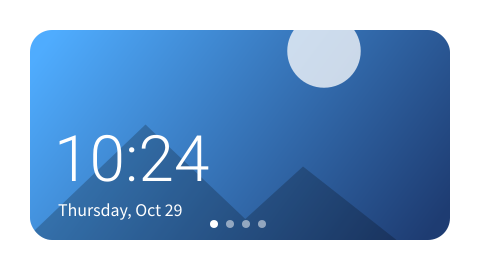
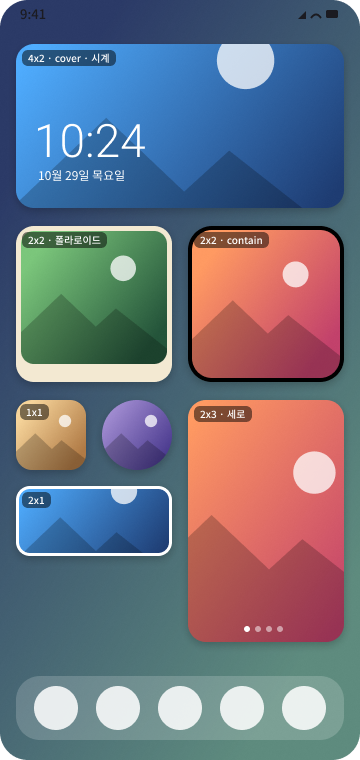
Zeige ein einzelnes Foto auf dem Startbildschirm in einer Größe, die zu deinem Layout passt.
Lass deine Fotos wechseln
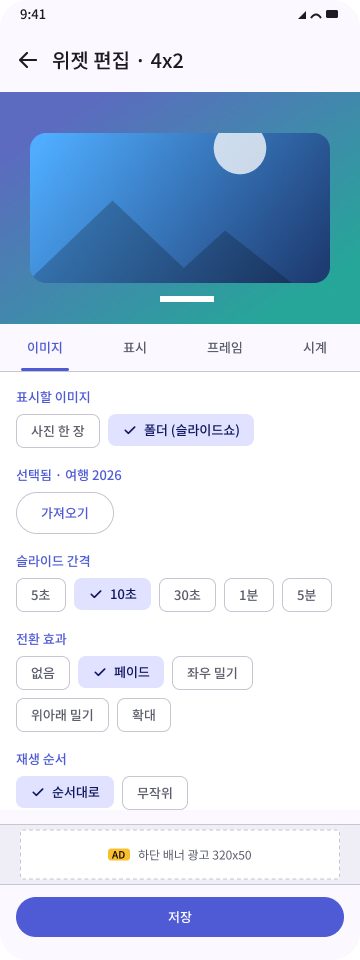
Wähle einen Ordner aus deiner PicDeck-Bibliothek und stelle den Fotowechsel ein.
Gestalte dein Foto-Widget
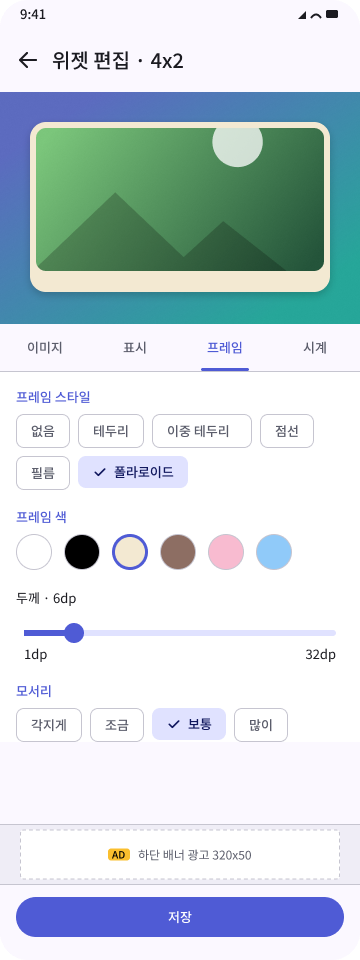
Passe Fotoansicht und Rahmen an. Ergänze bei Bedarf Uhrzeit und Datum auf dem Foto.
Von deinen Fotos zum Startbildschirm
Erstelle einen Ordner in PicDeck und importiere ausgewählte Fotos. Füge über die Widget-Auswahl deines Startbildschirms ein PicDeck-Widget hinzu. Wähle im Editor ein Foto oder einen PicDeck-Ordner und tippe auf Speichern.
Ein Foto oder eine Ordner-Diashow
Zeige ein Foto oder spiele einen PicDeck-Ordner der Reihe nach oder zufällig ab. Wähle Intervalle von 5 Sekunden bis 5 Minuten und Übergänge mit Überblenden, Schieben oder Zoom.
Rahmen und Fotoanpassung
Wähle einfache, doppelte, gestrichelte, Film- oder Polaroid-Rahmen. Passe Farben, Dicke und Ecken an. Wähle einen von fünf Anzeigemodi und verschiebe das Foto für den Ausschnitt.
Unabhängige Uhren und Datum
Zeige digitale Uhrzeit, Datum und Analoguhr unabhängig voneinander. Verschiebe jedes Objekt, ändere Größe und Farbe und wähle das 12- oder 24-Stunden-Format.
Uhren benötigen ein Widget mit mindestens 250 × 110dp. Die Größe hängt vom Launcher ab. Sperrbildschirm-Widgets hängen vom Gerät und der Android-Version ab.
Eine Fotobibliothek auf deinem Gerät
Ausgewählte Fotos und Widget-Einstellungen werden auf deinem Gerät gespeichert. PicDeck hat weder Fotokonten noch Cloud-Synchronisierung.
Die App enthält Google-AdMob-Werbung und nutzt Google Analytics for Firebase für Nutzungsstatistiken. Die englische Datenschutzerklärung erläutert Werbe- und Analysedaten, lokale Speicherung und Löschung.
Datenschutzerklärung lesen