
Vos photos choisies, sur votre écran d’accueil
Gardez une photo préférée en vue ou profitez d’un diaporama depuis un dossier dans PicDeck. Choisissez vos photos, ajoutez un widget photo et retrouvez-les sur votre écran d’accueil Android.
Voir sur Google PlayPour Android 9 et versions ultérieures.
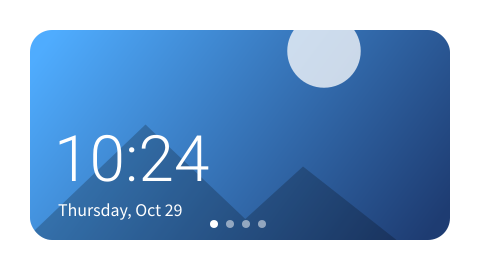


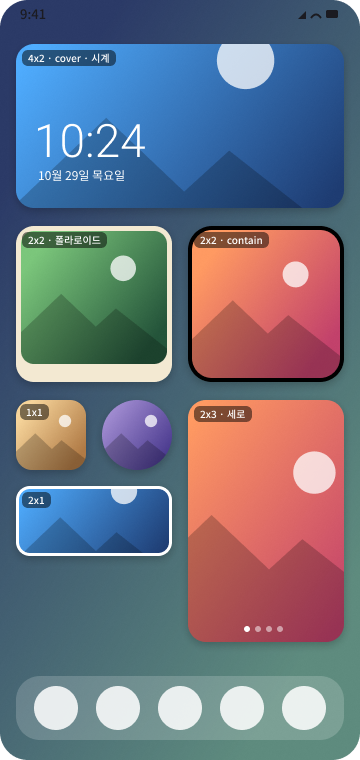
Retrouvez les photos choisies
Gardez une photo sur votre écran d’accueil, à une taille adaptée à votre disposition.
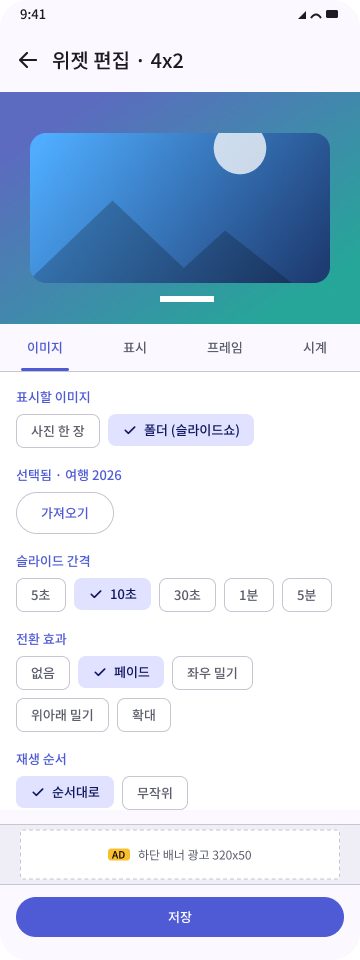
Laissez défiler vos photos
Choisissez un dossier de la photothèque PicDeck et réglez le défilement des photos.
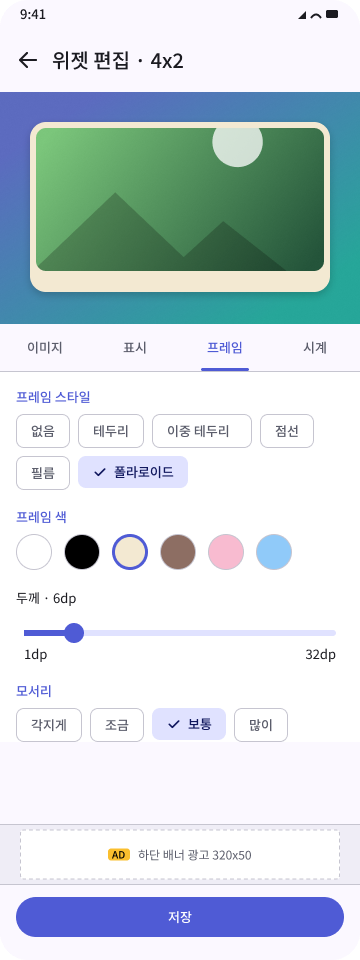
Personnalisez votre widget photo
Ajustez la photo et son cadre. Ajoutez l’heure et la date sur la photo si vous le souhaitez.
De vos photos à votre écran d’accueil
Créez un dossier dans PicDeck et importez les photos choisies. Ajoutez un widget PicDeck depuis le sélecteur de widgets de l’écran d’accueil. Choisissez une photo ou un dossier PicDeck dans l’éditeur et appuyez sur Enregistrer.
Une photo ou un diaporama de dossier
Affichez une photo ou faites défiler un dossier PicDeck dans l’ordre ou au hasard. Choisissez un intervalle de 5 secondes à 5 minutes et des transitions de fondu, glissement ou zoom.
Cadres et affichage des photos
Choisissez un cadre à bordure, double bordure, pointillés, pellicule ou polaroid. Réglez les couleurs, l’épaisseur et les coins. Sélectionnez l’un des cinq modes et déplacez la photo pour ajuster le recadrage.
Horloges et date indépendantes
Affichez séparément l’heure numérique, la date et une horloge analogique. Déplacez chaque objet, réglez sa taille et sa couleur, et choisissez le format 12 ou 24 heures.
Les horloges nécessitent un widget d’au moins 250 × 110dp. La taille dépend du lanceur. Les widgets sur écran verrouillé dépendent de l’appareil et de la version Android.
Une photothèque sur votre appareil
Les photos choisies et les réglages du widget sont stockés sur votre appareil. PicDeck n’a ni compte photo ni synchronisation cloud.
L’application contient des publicités Google AdMob et utilise Google Analytics for Firebase pour des statistiques d’utilisation. La politique de confidentialité en anglais explique les données publicitaires et d’analyse, le stockage local et la suppression.
Lire la politique de confidentialité